Modul · 12 €/Monat zzgl. MwSt.
Was ist da, was ist vergeben, was kann raus.
Das Lager führt je Artikel Bestand, reserviert und verfügbar: Aufträge und Shopware-Bestellungen reservieren, der Lieferschein bucht aus. Bestellungen bei Lieferanten schickst du als PDF per Mail; die gelieferte Ware buchst du als Wareneingang ein. Nachbestellen schlägt dir Mengen vor, und ein Entwurf warnt bei auffälligen Mengen. Auf Wunsch legt almdesk Entwürfe an und meldet sie dir in einer Sammelmail; gesendet wird nur auf deinen Klick. Rohertrag und Marge siehst du am Artikel und im Beleg, nur mit dem Recht auf Einkaufspreise. Die Lieferzeit geht auf Wunsch an Shopware, je Artikel abschaltbar, der Einkaufspreis mit den Preisen; eigene Lieferzeiten, die du in Shopware angelegt hast, ändert almdesk nie.
Im Grundtarif dabei
Das Lager ist ein Modul. Womit es arbeitet, führst du schon im Grundtarif: deine Artikel und deine Aufträge.
Artikel mit Artikelnummer, EAN, Maßen und einer Bestandszahl.
Bestand per Befehl abfragen: ⌘K drücken und nach einem Artikel fragen.
Aufträge mit Auftragsbestätigung als PDF.
Im Grundtarif pflegst du die Bestandszahl am Artikel selbst.
Das kann das Modul
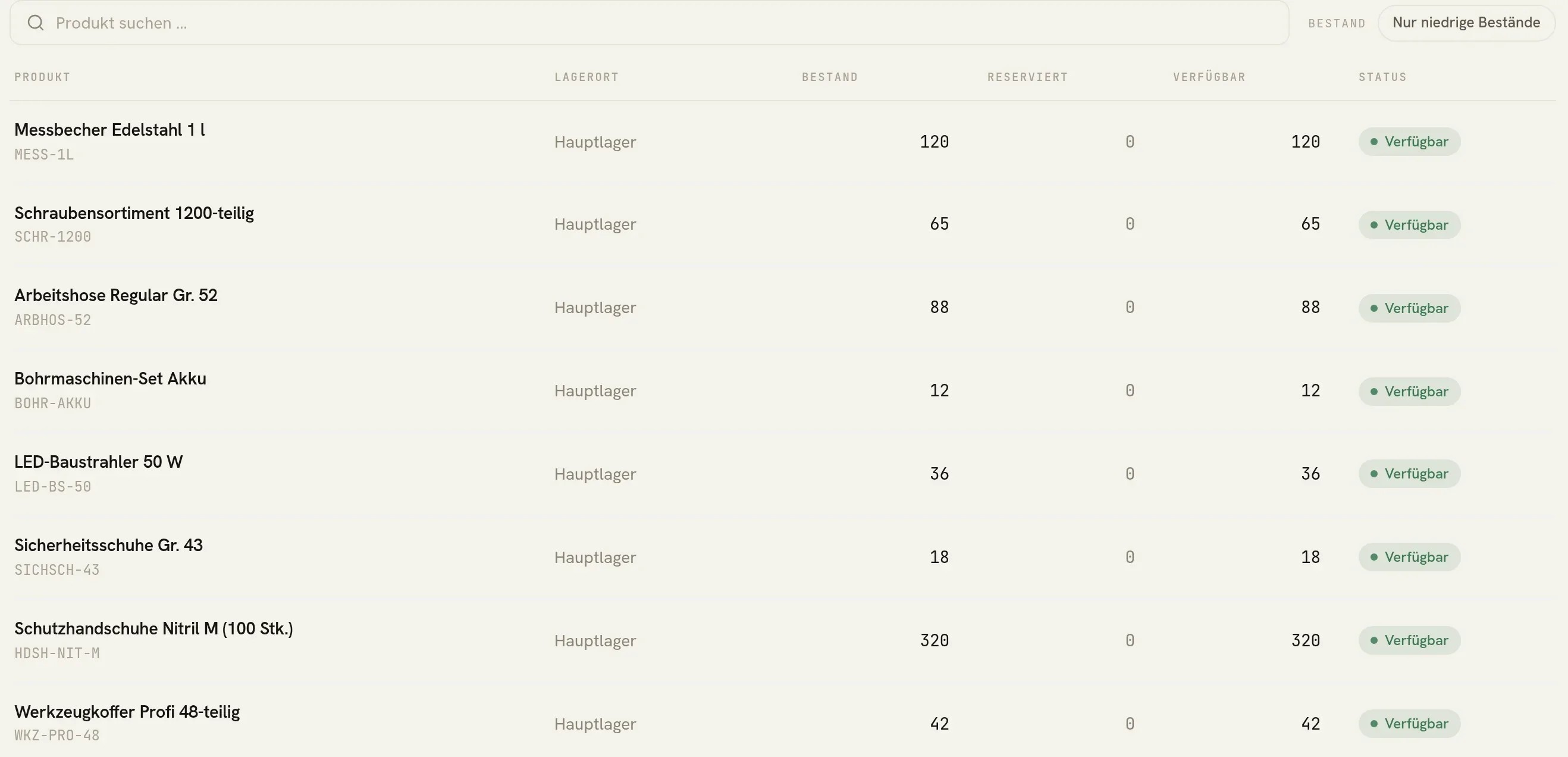
Bestand, reserviert, verfügbar. Eine Liste je Artikel mit allen drei Zahlen, mit Suche und Ampel: „Verfügbar“, „Niedrig“ unter dem Meldebestand des Artikels, ohne Meldebestand unter fünf Stück, „Nicht verfügbar“, wenn nichts mehr frei ist.
Aufträge reservieren. Legst du einen Auftrag an, ist die Ware reserviert. Der Bestand bleibt, verfügbar sinkt.
Shopware-Bestellungen reservieren auch. Mit der Shop-Anbindung reserviert jede hereinkommende Bestellung ihre Artikel.
Der Lieferschein bucht aus. Am Auftrag klickst du „Lieferschein erstellen“. Die reservierte Menge geht aus dem Bestand, auch in Teilen, wenn du erst die halbe Lieferung packst.
Wareneingang und Korrektur von Hand. Lieferung gekommen, Bruch gefunden, Regal gezählt: Du buchst Eingang, Ausgang oder Korrektur und schreibst eine Notiz dazu.
Lieferanten und Einkaufspreise. Unter Lager › Lieferanten legst du deine Lieferanten an. Artikel ordnest du einzeln am Artikel zu, mehrere auf einmal aus der Artikelliste oder per CSV-Datei. Der Einkaufspreis des Hauptlieferanten wird der Einkaufspreis des Artikels, und am Artikel siehst du Rohertrag, Marge und Aufschlag.
Bestellungen bei Lieferanten. Unter Lager › Bestellungen legst du eine Bestellung bei einem Lieferanten an. Du schickst sie als PDF per Mail, auf Deutsch oder Englisch (beim Lieferanten eingestellt) und auf Wunsch mit CSV-Datei, oder du markierst sie als bestellt, wenn du telefonisch oder im Portal des Lieferanten bestellst. Gesendet wird erst, wenn du klickst.
Auftragsbestätigung und Wareneingang. Zu jeder Bestellung erfasst du die Auftragsbestätigung des Lieferanten und buchst den Wareneingang, auch in Teilen: Der Bestand steigt mit jeder Buchung. Eine Restmenge, die nicht mehr kommt, schließt du ab. Eine Bestellung kannst du stornieren, auf Wunsch mit Mail an den Lieferanten. Überfällige Bestellungen zeigt die Startseite.
Nachbestellen mit Mengenvorschlag. Unter Lager › Nachbestellen siehst du die Artikel, die unter ihren Meldebestand fallen, nach Hauptlieferant gruppiert: mit verfügbarem Bestand, Zulauf, der Menge, die schon in einem Entwurf steht, und einer vorgeschlagenen Menge, aufgerundet auf die Verpackungseinheit. Was du auswählst, übernimmst du in den offenen Entwurf des Lieferanten.
Entwürfe vorbereiten lassen. Stellst du bei einem Lieferanten den Bestellmodus um, legt almdesk die fehlenden Positionen von selbst in einen Entwurf. Mengen, die du geändert hast, fasst es nicht an, und Positionen, die du gelöscht hast, legt es erst nach 24 Stunden wieder an. Gesendet wird nichts: Eine Bestellung geht erst raus, wenn du „Bestellung senden“ klickst.
Warnung bei auffälligen Mengen. Eine Position bekommt eine Warnung, wenn die Menge mehr als das Dreifache der größten der letzten fünf Bestellmengen ist, wenn der verfügbare Bestand negativ ist oder wenn eine Korrektur den Bestand innerhalb von 24 Stunden um mehr als die Hälfte gesenkt hat. Einen Entwurf mit Warnungen sendest du erst, wenn du sie bestätigst.
Bereitliegende Entwürfe im Blick. Auf der Startseite und im Lager steht, wie viele Entwürfe bereitliegen. Wer Bestellungen senden darf, bekommt dazu morgens um 7 Uhr eine Sammelmail, aber nur, wenn Entwürfe neu sind oder sich geändert haben; abbestellen kannst du sie in „Mein Profil“.
Rohertrag und Marge im Beleg. In Angebot, Auftrag, Rechnung und Shop-Bestellung zeigt almdesk dir Rohertrag und Marge, gerechnet mit dem Einkaufspreis, den der Artikel beim Speichern der Position hatte. Positionen ohne Einkaufspreis zählen nicht mit, das steht dabei. Du siehst das nur mit dem Recht auf Einkaufspreise, und auf dem Beleg für deinen Kunden steht es nie.
Lieferzeit und Einkaufspreis im Shop. In der Shop-Anbindung schaltest du „Lieferzeiten aus almdesk setzen“ ein, aber nur bei einer Vorlage, die Artikel in den Shop schreibt („Beidseitig“ oder „almdesk führt“); vorher ist es aus. Dann trägt almdesk bei deinen Artikeln eine Lieferzeit im Shop ein, gerechnet aus den Zeiten, die du unter Lager › Lieferanten in den Einstellungen einträgst, und aus der Lieferzeit des Hauptlieferanten. Hat ein Artikel keinen Bestand und gibt es für ihn einen Hauptlieferanten oder eine offene Bestellung, zeigt der Shop auch, in wie vielen Tagen er raus kann; ohne beides fehlt diese Angabe. Lieferzeiten, die du in Shopware selbst angelegt hast, ändert oder löscht almdesk nie; für einzelne Artikel schaltest du die Lieferzeit im Artikel ab. Der Einkaufspreis geht an den Shop, sobald die Verbindung Preise schreibt. Beim Lesen der Artikel aus Shopware übernimmt almdesk den Einkaufspreis für Artikel, die noch keinen haben und keinen Hauptlieferanten.
Bewegungen je Artikel. Am Artikel siehst du die letzten 100 Bewegungen und die offenen Reservierungen.
Reservierung wieder frei. Ziehst du einen Auftrag zurück, wird die Ware wieder verfügbar. Eine hängende Reservierung gibst du von Hand frei.
Die Kasse bucht mit ab. Verkäufe an der almdesk-Kasse im Echtbetrieb gehen vom selben Bestand ab.
Bestand per Befehl. „Wie viele Bremsscheiben sind auf Lager?“ in der Befehlszeile (⌘K, auf Windows Strg+K) zeigt Bestand, reserviert und verfügbar.
So läuft es
Ware kommt. Die Lieferung mit 60 Flaschen Olivenöl ist da. Du buchst den Wareneingang und notierst den Lieferanten.
Auftrag kommt. Eine Kundin bestellt zwölf Flaschen. Mit dem Auftrag sind sie reserviert: Bestand 60, verfügbar 48.
Du packst. Am Auftrag klickst du „Lieferschein erstellen“. Die zwölf Flaschen gehen aus dem Bestand.
Du rechnest ab. Aus dem Auftrag machst du per Klick die Rechnung, auch in Teilen, je Lieferschein. Den Bestand ändert sie nicht mehr, das hat der Lieferschein getan.
Greift ineinander
Grundtarif. Artikel, Aufträge und Rechnungen kommen aus dem Grundtarif. Lieferscheine legst du nur mit diesem Modul an, ohne das Modul siehst du sie nur an.
Shop-Anbindung. Shopware-Bestellungen reservieren ihre Artikel, und almdesk meldet je nach Abgleich-Vorlage im Abgleich-Takt den verfügbaren Bestand an den Shop.
Kasse. Im Echtbetrieb gehen Kassenverkäufe vom Bestand ab, im Testbetrieb nicht.
Befehlszeile. „Bestellung 10234 abrechnen“ legt den Rechnungs-Entwurf an und mit dem Lager zusätzlich den Lieferschein, der die reservierte Ware ausbucht.
Preis
12 € im Monat zzgl. MwSt.
12 € im Monat oder 120 € im Jahr, jeweils zzgl. MwSt. und zusätzlich zum Grundtarif. Abwählen kannst du es jederzeit in den Einstellungen unter „Module“. Es bleibt dann bis zum Ende des Abrechnungszeitraums aktiv. In den 30 Testtagen ist das Modul dabei, wenn du es bei der Anmeldung auswählst.
Fragen und Antworten
Bucht die Rechnung den Bestand ab?
Nein. Der Auftrag reserviert, der Lieferschein bucht aus. Eine Rechnung ohne Auftrag ändert den Bestand nicht.
Meldet sich almdesk, wenn etwas knapp wird?
Du siehst es an der Ampel: Unter dem Meldebestand steht „Niedrig“ am Artikel, ohne Meldebestand unter fünf Stück. Unter Lager › Nachbestellen steht, was du nachbestellen solltest. Bereitliegende Entwürfe zeigen dir die Startseite, das Lager und eine Sammelmail. Für einzelne Artikel stellst du eine Bestandserinnerung ein: Dann steht ein knapper Bestand auf der Startseite, und morgens kommt eine Mail, wenn ein Artikel neu knapp geworden ist.
Führt das Lager Größen und Farben einzeln?
Nein. Am Artikel kannst du je Variante eine Bestandszahl pflegen, aber Bestandsliste, Reservierung und Lieferschein rechnen je Artikel, nicht je Variante.
Kann ich mehrere Lagerorte führen?
Nur als Text bei Buchungen von Hand. Einen eigenen Bestand je Standort und Umlagerungen gibt es nicht.